主题
LangChain 教程 28|LangSmith Studio:Agent 开发的显微镜
📖 本篇导读:这是 LangChain 系列教程的第 28 篇。本篇将深入讲解 LangSmith Studio 的核心功能,包括执行追踪、状态可视化、性能分析和错误定位。读完预计需要 10 分钟。
简单来说
想象你在开发一个复杂的 Agent,用户说:"帮我发一封邮件给张三"。Agent 应该:
- 理解用户意图
- 调用
send_email工具 - 返回结果
但实际运行时,Agent 没有发邮件,只是说"好的,我帮你发了"。
出了什么问题?
- LLM 没有调用工具?
- 工具调用了但参数错误?
- 工具返回了错误但 Agent 忽略了?
没有可视化工具,你只能加一堆 console.log,然后在满屏日志中大海捞针。
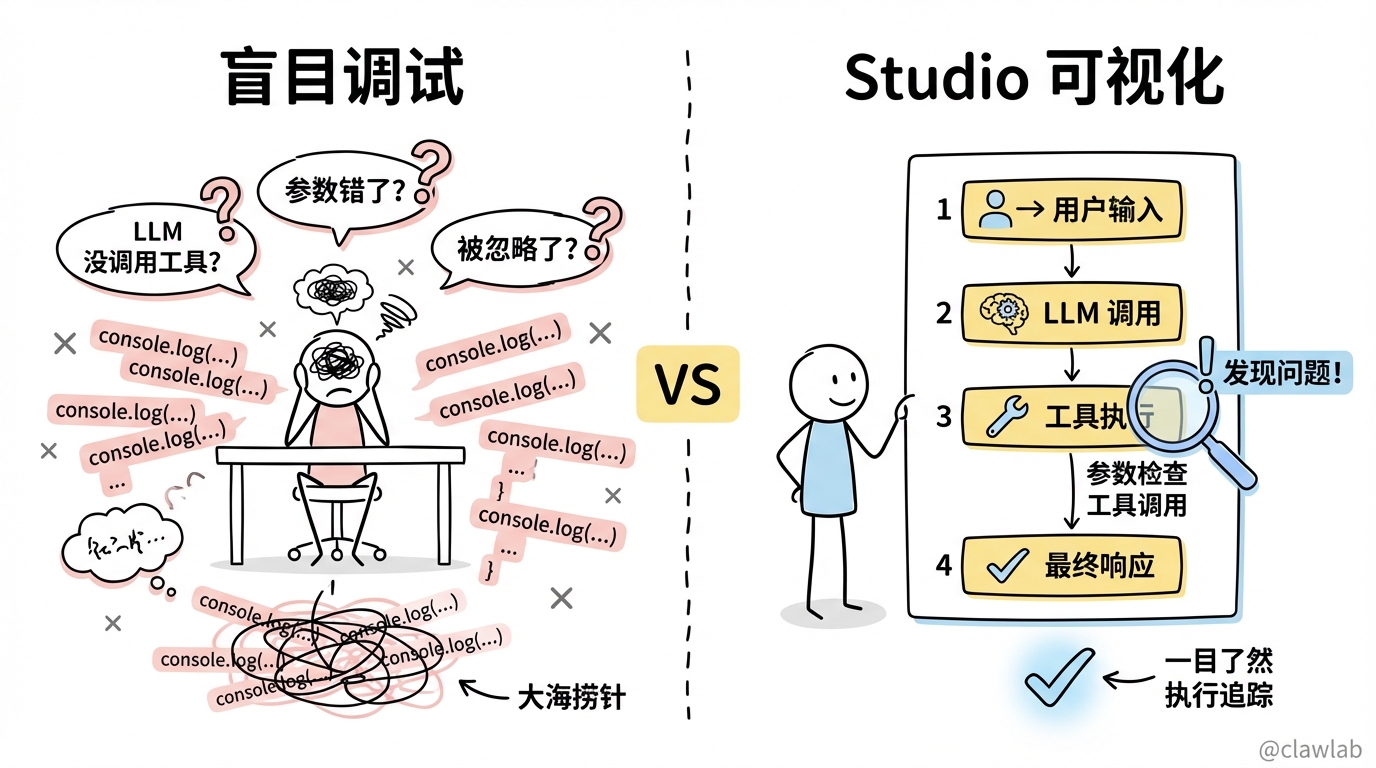
LangSmith Studio 就是为此而生的"显微镜"——它让你看见 Agent 内部发生的一切:
┌─────────────────────────────────────────────────────────┐
│  LangSmith Studio                                       │
├─────────────────────────────────────────────────────────┤
│  Step 1: User Input                                     │
│  └── "帮我发邮件给张三"                                  │
│                                                         │
│  Step 2: LLM Call                                       │
│  ├── Prompt: [系统提示 + 用户消息]                       │
│  ├── Response: tool_call: send_email                    │
│  └── Tokens: 150 | Latency: 800ms                       │
│                                                         │
│  Step 3: Tool Execution                                 │
│  ├── Tool: send_email                                   │
│  ├── Args: { to: "zhangsan@example.com", ... }          │
│  └── Result: "Email sent successfully"                  │
│                                                         │
│  Step 4: Final Response                                 │
│  └── "已成功发送邮件给张三"                              │
└─────────────────────────────────────────────────────────┘
本节目标
- 理解 LangSmith Studio 解决什么问题
- 学会搭建本地 Agent 服务器
- 掌握 Studio 的核心调试功能
- 了解热重载和状态回放
业务场景
假设你在开发一个邮件助手 Agent:
typescript
import { createAgent, tool } from "langchain";
import * as z from "zod";

const sendEmail = tool(
  async ({ to, subject, body }) => {
    // 发送邮件逻辑
    return `Email sent to ${to}`;
  },
  {
    name: "send_email",
    description: "发送邮件",
    schema: z.object({
      to: z.string().describe("收件人邮箱"),
      subject: z.string().describe("邮件主题"),
      body: z.string().describe("邮件正文")
    })
  }
);

const emailAgent = createAgent({
  model: "gpt-4.1",
  tools: [sendEmail],
  systemPrompt: "你是一个邮件助手。始终使用 send_email 工具发送邮件。"
});
开发过程中你会遇到这些问题:
- Agent 不调用工具 —— 直接回复"好的"但没执行
- 工具参数错误 —— 邮箱格式不对、主题为空
- 多步骤调试难 —— 复杂流程不知道哪一步出错
- 性能问题 —— 不知道哪一步耗时最长
LangSmith Studio 能帮你一眼看清所有这些问题。
环境准备
1. 注册 LangSmith 账号
访问 smith.langchain.com 注册免费账号。
2. 获取 API Key
在 LangSmith 设置页面创建 API Key。
3. 安装 LangGraph CLI
bash
# Python >= 3.11 required
pip install --upgrade "langgraph-cli[inmem]"
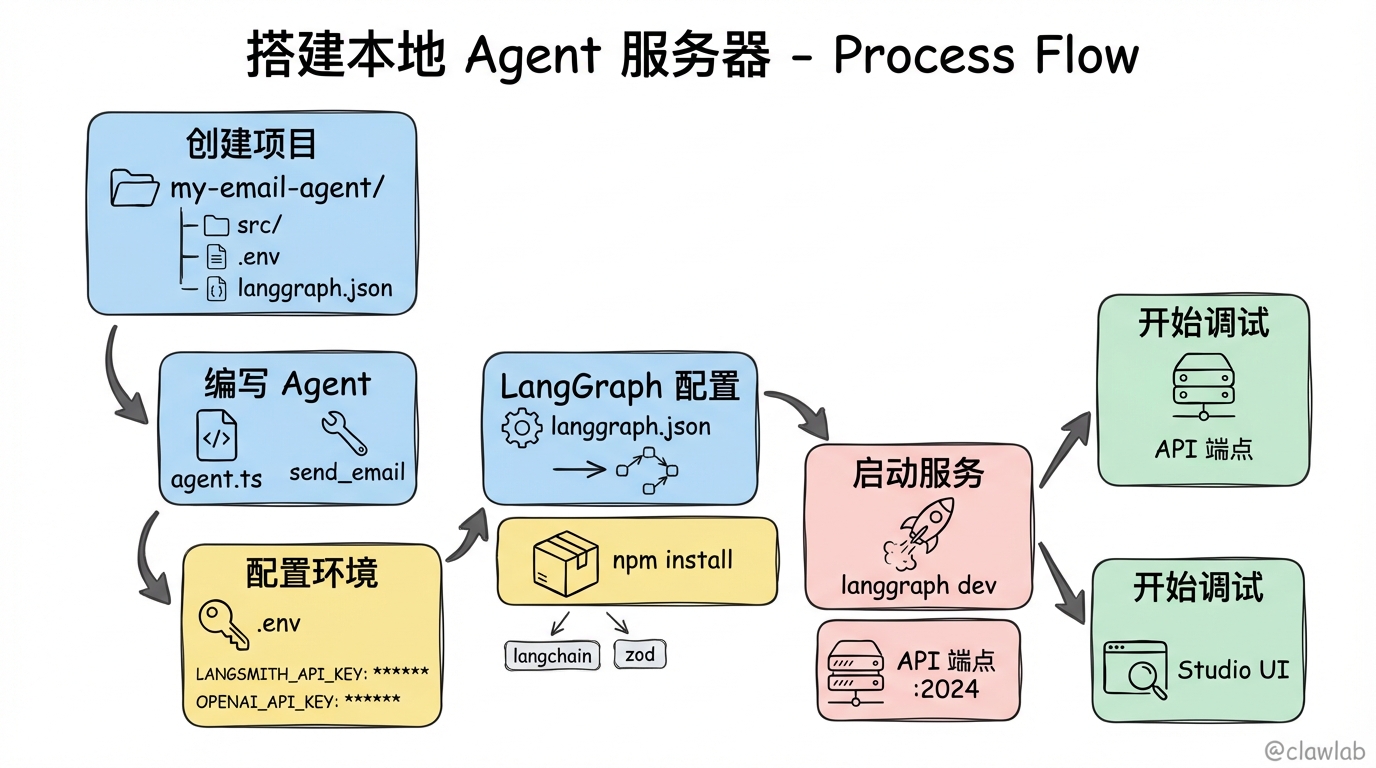
搭建本地 Agent 服务器
项目结构
my-email-agent/
├── src/
│   └── agent.ts        # Agent 代码
├── .env                # 环境变量
└── langgraph.json      # LangGraph 配置
Step 1:编写 Agent 代码
typescript
// src/agent.ts
import { createAgent, tool } from "langchain";
import * as z from "zod";

const sendEmail = tool(
  async ({ to, subject, body }) => {
    console.log(`Sending email to ${to}...`);
    // 实际的邮件发送逻辑
    return `Email sent to ${to} with subject "${subject}"`;
  },
  {
    name: "send_email",
    description: "发送邮件给指定收件人",
    schema: z.object({
      to: z.string().email().describe("收件人邮箱地址"),
      subject: z.string().min(1).describe("邮件主题"),
      body: z.string().describe("邮件正文内容")
    })
  }
);

export const agent = createAgent({
  model: "gpt-4.1",
  tools: [sendEmail],
  systemPrompt: `你是一个专业的邮件助手。

职责:
- 帮用户撰写和发送邮件
- 始终使用 send_email 工具发送邮件
- 发送前确认收件人、主题和正文

注意:
- 如果用户没有提供收件人邮箱,请询问
- 邮件正文要专业、礼貌`
});
Step 2:配置环境变量
bash
# .env
LANGSMITH_API_KEY=lsv2_your_api_key_here
OPENAI_API_KEY=sk-your_openai_key_here

# 可选:禁用追踪(数据不会发送到 LangSmith 云端)
# LANGSMITH_TRACING=false
⚠️ 重要:确保 .env 文件不被提交到 Git!
Step 3:创建 LangGraph 配置
json
// langgraph.json
{
  "dependencies": ["."],
  "graphs": {
    "email_agent": "./src/agent.ts:agent"
  },
  "env": ".env"
}
Step 4:安装依赖
bash
npm install langchain @langchain/openai zodStep 5:启动开发服务器
bash
langgraph dev启动后,你会看到:
- API 端点:
http://127.0.0.1:2024 - Studio UI:自动打开浏览器
Studio 核心功能
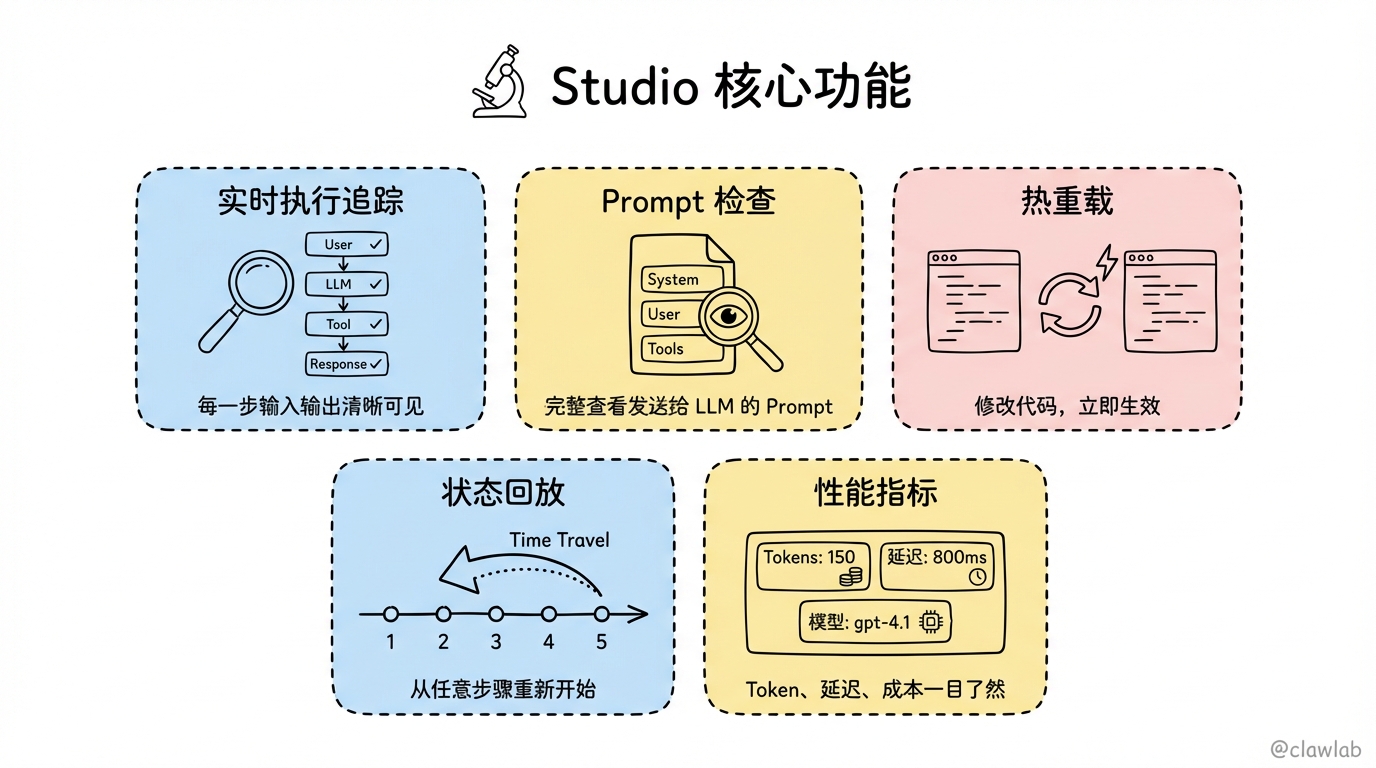
功能 1:实时执行追踪
每一步执行都清晰可见:
┌─ Thread: 新对话 ─────────────────────────────────────┐
│                                                      │
│  [User] 帮我给 john@example.com 发一封会议邀请       │
│                                                      │
│  [LLM Call]                                          │
│  ├─ Model: gpt-4.1                                   │
│  ├─ Tokens: Input 180 / Output 45                    │
│  ├─ Latency: 1.2s                                    │
│  └─ Response: tool_call → send_email                 │
│                                                      │
│  [Tool: send_email]                                  │
│  ├─ Args:                                            │
│  │   to: "john@example.com"                          │
│  │   subject: "会议邀请"                              │
│  │   body: "您好,诚邀您参加..."                      │
│  ├─ Duration: 50ms                                   │
│  └─ Result: "Email sent to john@example.com..."      │
│                                                      │
│  [Assistant] 已成功发送会议邀请给 john@example.com   │
│                                                      │
└──────────────────────────────────────────────────────┘
功能 2:Prompt 检查
点击任意 LLM 调用,可以看到完整的 Prompt:
System: 你是一个专业的邮件助手...

User: 帮我给 john@example.com 发一封会议邀请

Tools: [
  {
    name: "send_email",
    description: "发送邮件给指定收件人",
    parameters: { to, subject, body }
  }
]
这对于调试"为什么 Agent 没有调用工具"非常有用 —— 可能是 Prompt 里根本没包含工具描述!
功能 3:热重载
修改代码后,Studio 自动刷新,无需重启服务器:
typescript
// 修改前
systemPrompt: "你是一个邮件助手"

// 修改后 - 保存文件,Studio 自动更新
systemPrompt: "你是一个专业的邮件助手,必须使用 send_email 工具"
这让迭代速度极快 —— 改 Prompt、看效果、再改、再看,几秒钟一个循环。
功能 4:状态回放(Time Travel)
最强大的功能 —— 从任意步骤重新开始执行:
对话执行了 5 步,第 3 步工具调用失败

传统调试:从头开始,重新输入,等待前两步执行
Studio:点击第 2 步的"从这里重新开始",直接跳到第 3 步
这对于调试长流程特别有用,节省大量等待时间。
功能 5:性能指标
每一步都有详细的性能数据:
| 指标 | 说明 | 用途 |
|---|---|---|
| Tokens | 输入/输出 Token 数 | 成本估算 |
| Latency | 响应时间 | 性能瓶颈定位 |
| Model | 使用的模型 | 确认配置正确 |
调试实战
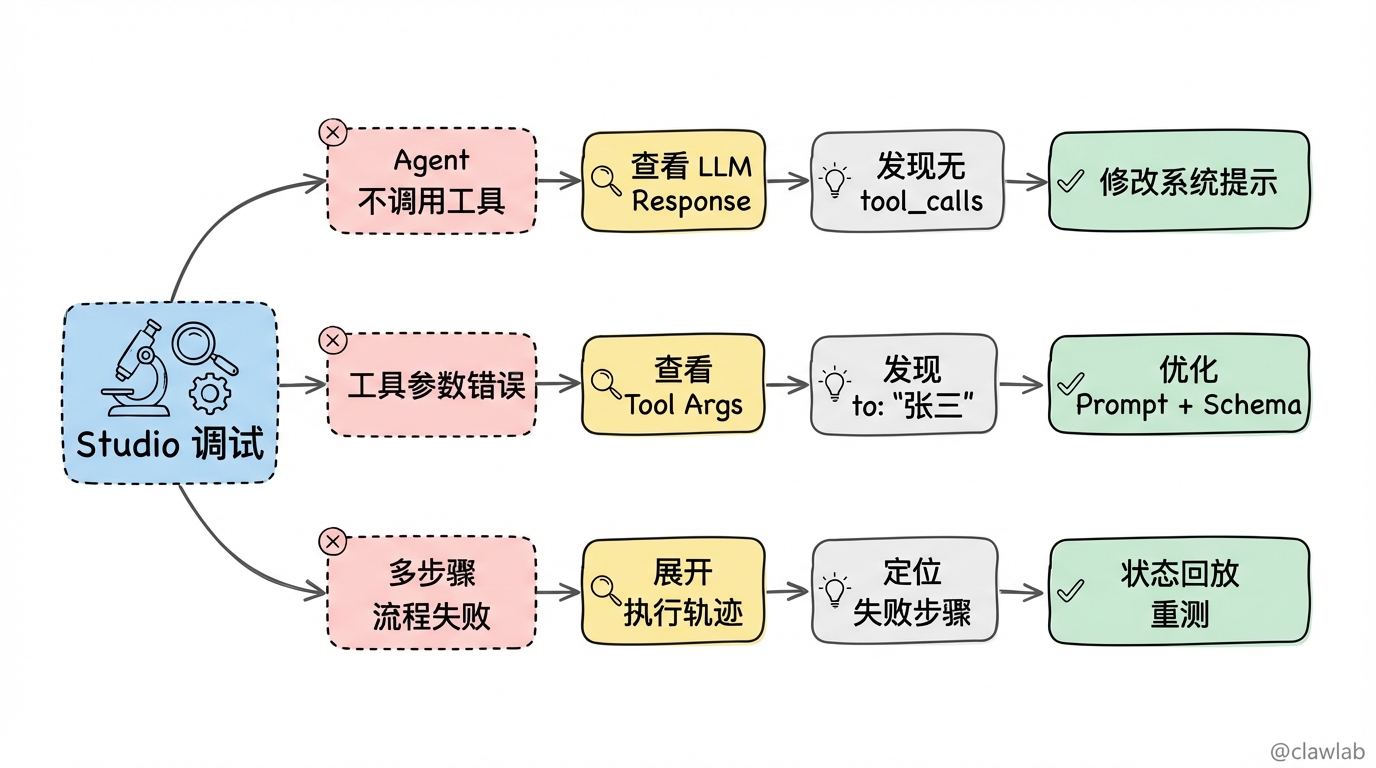
场景 1:Agent 不调用工具
现象:用户说"发邮件",Agent 直接回复"好的,已发送"
Studio 诊断:
- 查看 LLM Call 的 Response
- 发现没有
tool_calls,只有纯文本回复 - 检查 Prompt,发现系统提示没有明确要求使用工具
修复:
typescript
// 修改前
systemPrompt: "你是一个邮件助手"

// 修改后
systemPrompt: "你是一个邮件助手。发送邮件时必须使用 send_email 工具,不要只是说已发送。"
场景 2:工具参数错误
现象:邮件发送失败
Studio 诊断:
- 查看 Tool Execution 的 Args
- 发现
to: "张三"而不是邮箱地址 - 工具的 Schema 验证失败
修复:
typescript
// 在系统提示中明确要求
systemPrompt: `...
发送邮件前,确保收件人是有效的邮箱地址(xxx@xxx.com 格式)。
如果用户只提供了名字,请询问邮箱地址。`
场景 3:多步骤流程调试
现象:复杂任务执行到一半失败
Studio 诊断:
- 展开完整的执行轨迹
- 找到失败的那一步
- 查看该步的输入、输出和错误信息
- 使用"从这里重新开始"测试修复
最佳实践
1. 开发时始终开启 Studio
bash
# 开发环境始终这样启动
langgraph dev
比 console.log 调试高效 10 倍。
2. Safari 用户使用 Tunnel
Safari 会阻止 localhost 连接,使用 --tunnel 参数:
bash
langgraph dev --tunnel3. 敏感数据保护
如果不想让数据发送到云端:
bash
# .env
LANGSMITH_TRACING=false
这样 Studio 仍然可用,但数据只在本地。
4. 利用状态回放加速调试
复杂流程调试顺序:
1. 完整执行一次,找到失败点
2. 修改代码
3. 从失败点的前一步重新开始
4. 验证修复
5. 重复直到成功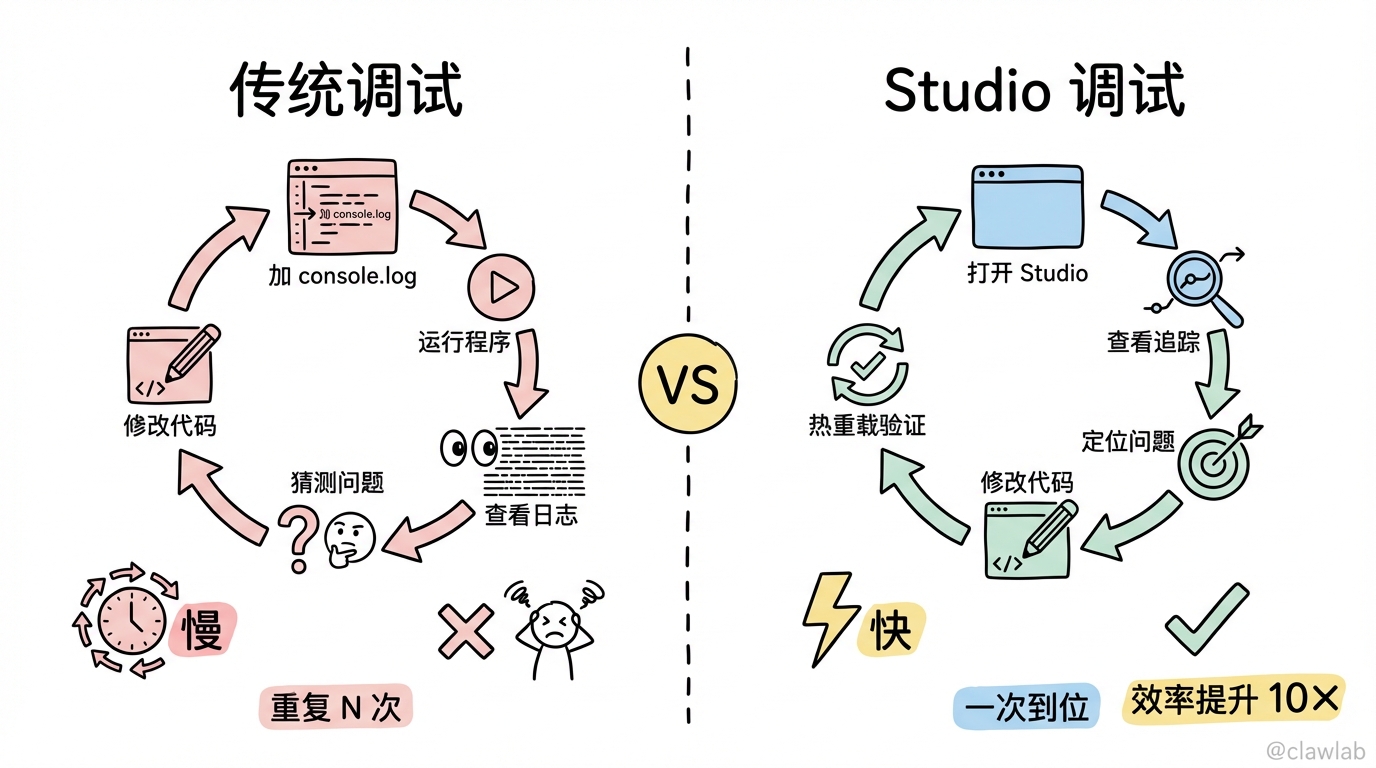
完整示例:邮件助手开发流程
typescript
// src/agent.ts
import { createAgent, tool } from "langchain";
import * as z from "zod";

const sendEmail = tool(
  async ({ to, subject, body }) => {
    // 验证邮箱格式
    if (!to.includes("@")) {
      throw new Error(`Invalid email address: ${to}`);
    }

    // 模拟发送
    console.log(`📧 Sending email...`);
    console.log(`   To: ${to}`);
    console.log(`   Subject: ${subject}`);
    console.log(`   Body: ${body.substring(0, 50)}...`);

    return `Email sent successfully to ${to}`;
  },
  {
    name: "send_email",
    description: "发送邮件。必须提供有效的邮箱地址。",
    schema: z.object({
      to: z.string().email().describe("收件人邮箱地址(必须是 xxx@xxx.com 格式)"),
      subject: z.string().min(1).describe("邮件主题(不能为空)"),
      body: z.string().min(10).describe("邮件正文(至少 10 个字符)")
    })
  }
);

const draftEmail = tool(
  async ({ purpose, tone }) => {
    const templates = {
      meeting: "您好,\n\n诚邀您参加...",
      followup: "您好,\n\n感谢您上次的沟通...",
      introduction: "您好,\n\n我是..."
    };
    return templates[purpose] || "您好,\n\n...";
  },
  {
    name: "draft_email",
    description: "生成邮件草稿",
    schema: z.object({
      purpose: z.enum(["meeting", "followup", "introduction"]).describe("邮件目的"),
      tone: z.enum(["formal", "casual"]).describe("语气风格")
    })
  }
);

export const agent = createAgent({
  model: "gpt-4.1",
  tools: [sendEmail, draftEmail],
  systemPrompt: `你是一个专业的邮件助手。

## 工作流程
1. 理解用户的邮件需求
2. 如果需要,使用 draft_email 生成草稿
3. 确认收件人邮箱地址(必须是 xxx@xxx.com 格式)
4. 使用 send_email 发送邮件

## 重要规则
- 发送邮件必须使用 send_email 工具
- 如果用户没有提供邮箱地址,必须询问
- 发送前确认主题和正文

## 错误处理
- 如果邮箱格式不对,提示用户重新提供
- 如果发送失败,告知用户具体错误`
});
开发流程:
- 启动 Studio:
langgraph dev - 测试基本功能:在 Studio 中输入"帮我发邮件给 test@example.com"
- 检查执行轨迹:确认工具被正确调用
- 测试边界情况:输入"发邮件给张三",看 Agent 是否询问邮箱
- 性能优化:查看每一步的延迟,优化慢的部分
- 迭代改进:修改 Prompt,立即看到效果
本章小结
LangSmith Studio 的核心价值:
可视化调试:
- 看见每一步的输入输出
- 检查完整的 Prompt
- 追踪工具调用和返回值
开发效率:
- 热重载,改代码立即生效
- 状态回放,从任意步骤重新开始
- 比 console.log 高效 10 倍
性能分析:
- Token 使用量
- 响应延迟
- 瓶颈定位
最佳实践:
- 开发时始终开启 Studio
- 利用状态回放加速调试
- 敏感数据可以禁用云端追踪
Studio 是 Agent 开发的必备工具,就像 Chrome DevTools 之于前端开发一样重要!
下一篇我们介绍 Agent Chat UI —— 快速搭建 Agent 聊天界面。