主题
LangGraph 本地服务运行:让 Agent "开门营业"
简单来说
这篇文章教你如何把你的 LangGraph AI Agent "开店营业"——也就是把你写好的 AI 智能体跑起来变成一个可以被外部调用的 API 服务。这样前端、其他程序、甚至 curl 命令都能和你的 AI 对话了。
一句话总结:从"代码文件"变成"在线服务"的过程。
🎯 本节目标
学完本节,你将能够:
- 使用 LangGraph CLI 启动本地开发服务器
- 在 LangSmith Studio 可视化调试你的 Agent
- 通过 REST API 或 SDK 调用你的 Agent
- 理解开发环境和生产环境的区别
核心痛点与解决方案
痛点:写完 Agent 代码后,怎么让别人用?
想象你辛辛苦苦写了一个超级聪明的 AI Agent,它能帮人分析数据、回答问题、执行任务。但是现在它只是躺在你电脑里的一堆 .ts 文件。
| 问题 | 具体表现 |
|---|---|
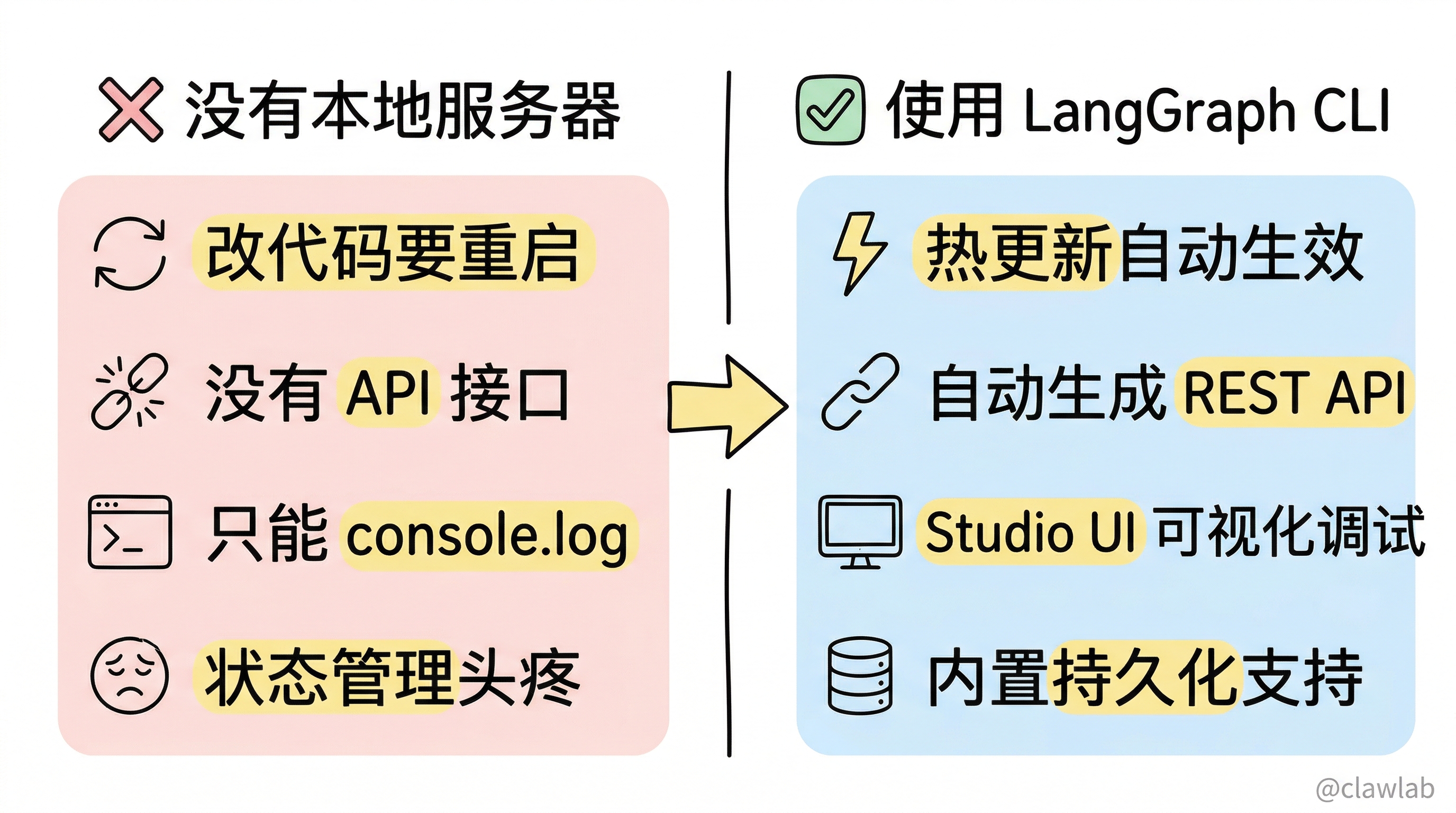
| 测试麻烦 | 每次都要改代码重新运行 |
| 无法联调 | 前端同事问:API 接口在哪? |
| 调试困难 | 只能 console.log 满天飞 |
| 状态管理 | 对话保持上下文?自己手动管理,头大 |
解决:LangGraph CLI 一键开服
| 之前的痛苦 | 现在的快乐 |
|---|---|
| 代码改完要重启 | 热更新,改完自动生效 |
| 没有 API 接口 | 自动生成 REST API |
| 看不到执行流程 | Studio UI 可视化调试 |
| 状态管理很头疼 | 内置持久化支持 |
生活化类比:私房菜厨师开店
把你的 AI Agent 想象成一个"私房菜厨师":
| 技术概念 | 类比 | 解释 |
|---|---|---|
| 你写的 Agent 代码 | 精心研发的菜谱 | 你的手艺和配方 |
| langgraph.json | 餐厅菜单 | 告诉顾客你能做什么菜 |
| npm create langgraph | 开一家标准化餐厅 | 有厨房、点单系统、前台 |
| langgraph dev | 正式开门营业! | 接受顾客点单 |
| http://localhost:2024 | 餐厅门牌号 | 顾客找到你的地址 |
| Studio UI | 厨房监控摄像头 | 看到每道菜怎么做出来 |
| REST API / SDK | 顾客点单方式 | 打电话点单 or 小程序点单 |
快速上手:7 步启动服务
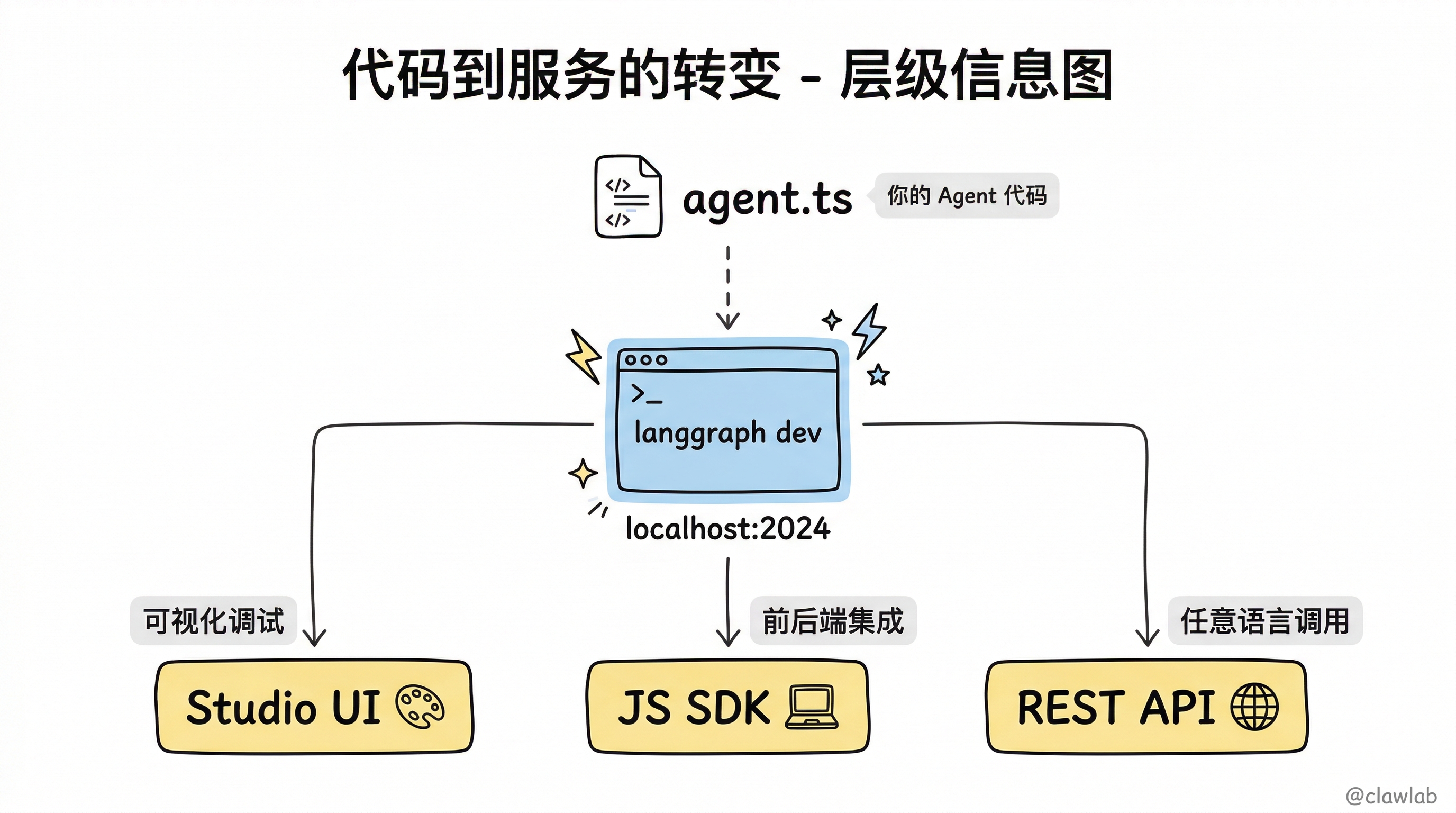
Step 1:安装 LangGraph CLI
bash
npm install --save-dev @langchain/langgraph-cli💡 人话解读: 买下一套餐厅管理软件。
Step 2:创建 LangGraph 应用
bash
npm create langgraph这会从模板创建一个新项目,包含基础的 Agent 结构。
💡 人话解读: 按照模板装修一家新餐厅。
如果你已经有项目了,可以自动生成配置文件:
bash
npm create langgraph config这会扫描你的项目,找到所有 LangGraph Agent 并生成 langgraph.json:
json
{
  "node_version": "24",
  "graphs": {
    "agent": "./src/agent.ts:agent",
    "searchAgent": "./src/search.ts:searchAgent"
  },
  "env": ".env"
}
Step 3:安装依赖
bash
cd path/to/your/app
npm install
💡 人话解读: 采购厨房设备和原材料。
Step 4:创建 .env 文件
在项目根目录创建 .env 文件:
bash
LANGSMITH_API_KEY=lsv2...💡 人话解读: 办理各种证照(营业执照、卫生许可)。
⚠️ 注意:需要先在 LangSmith 注册账号获取 API Key(免费)。
Step 5:启动服务
bash
npx @langchain/langgraph-cli dev成功启动后会看到:
        Welcome to

╦  ┌─┐┌┐┌┌─┐╔═╗┬─┐┌─┐┌─┐┬ ┬
║  ├─┤││││ ┬║ ╦├┬┘├─┤├─┘├─┤
╩═╝┴ ┴┘└┘└─┘╚═╝┴└─┴ ┴┴  ┴ ┴

- 🚀 API: http://127.0.0.1:2024
- 🎨 Studio UI: https://smith.langchain.com/studio/?baseUrl=http://127.0.0.1:2024
- 📚 API Docs: http://127.0.0.1:2024/docs
💡 人话解读: 开门营业!餐厅地址是 localhost:2024。
Step 6:在 Studio 中测试
打开输出中的 Studio UI 链接:
https://smith.langchain.com/studio/?baseUrl=http://127.0.0.1:2024在这里你可以:
- 📝 直接在界面上和 Agent 对话
- 🔍 可视化查看每一步的执行流程
- 🐛 调试复杂的多步骤流程
- 📊 查看每一步的输入输出
💡 人话解读: 老板坐在监控室看厨房干活。
Step 7:通过 API 调用
现在你的 Agent 已经是一个 API 服务了!
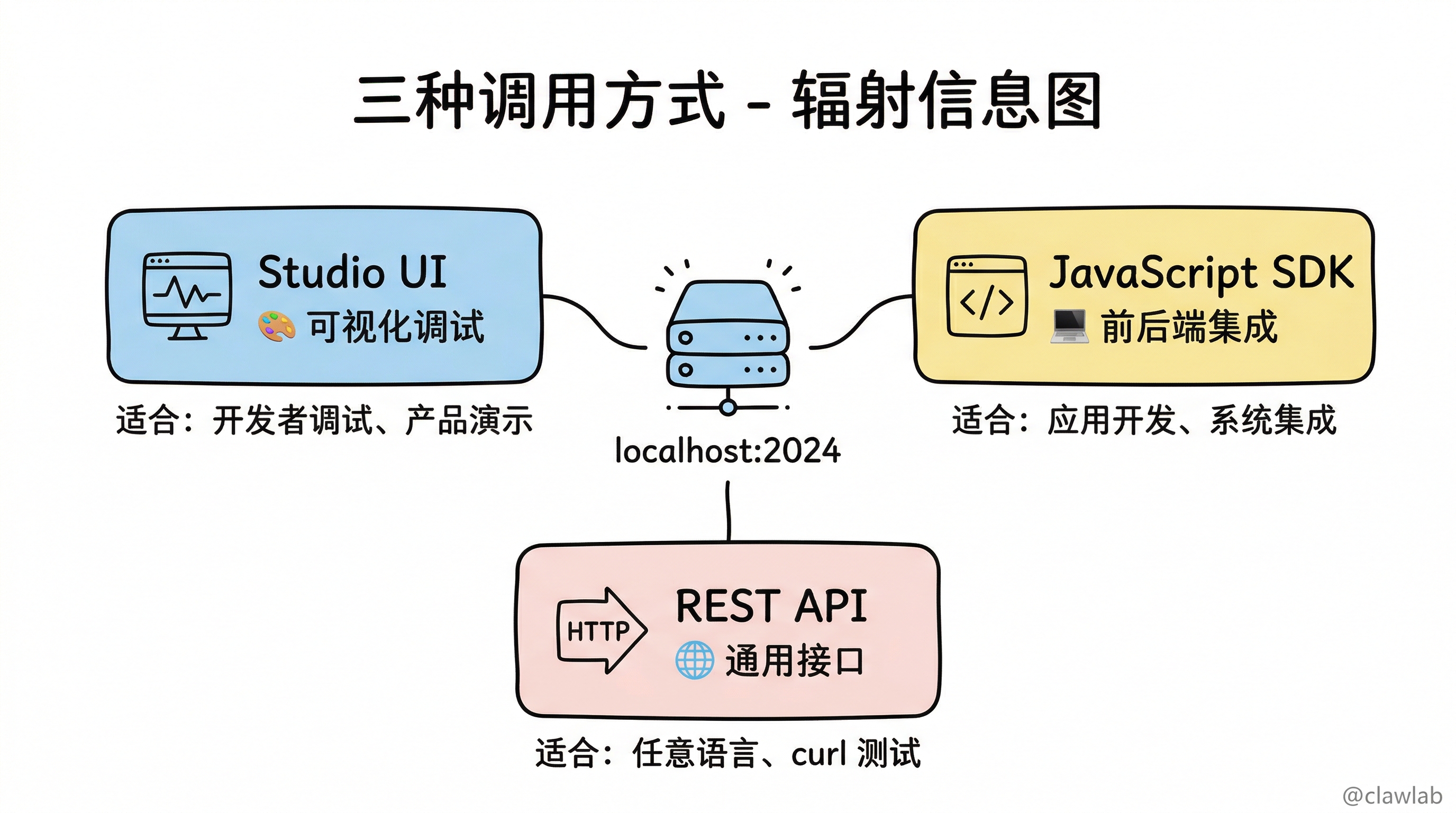
调用方式详解
方式一:使用 JavaScript SDK
bash
npm install @langchain/langgraph-sdktypescript
import { Client } from "@langchain/langgraph-sdk";

const client = new Client({ apiUrl: "http://localhost:2024" });

const streamResponse = client.runs.stream(
  null,
  "agent",
  {
    input: {
      messages: [
        { role: "user", content: "What is LangGraph?" }
      ]
    },
    streamMode: "messages-tuple",
  }
);

for await (const chunk of streamResponse) {
  console.log(`收到新事件: ${chunk.event}...`);
  console.log(JSON.stringify(chunk.data));
}
💡 代码解读:
Client({ apiUrl }): 创建一个"遥控器",指向你本地的 AI 服务client.runs.stream(): 发起一次流式对话请求null: 无线程模式,不保存对话历史"agent": 要调用哪个 Agent(对应 langgraph.json 里的 key)streamMode: "messages-tuple": 流式返回,一边生成一边返回
方式二:使用 REST API
bash
curl -s --request POST \
    --url "http://localhost:2024/runs/stream" \
    --header 'Content-Type: application/json' \
    --data "{
        \"assistant_id\": \"agent\",
        \"input\": {
            \"messages\": [
                {
                    \"role\": \"human\",
                    \"content\": \"What is LangGraph?\"
                }
            ]
        },
        \"stream_mode\": \"messages-tuple\"
    }"
💡 人话解读: 用最原始的 HTTP 请求直接调用 AI 服务,不需要装 SDK,任何能发 HTTP 请求的语言/工具都能用。
关键概念解释
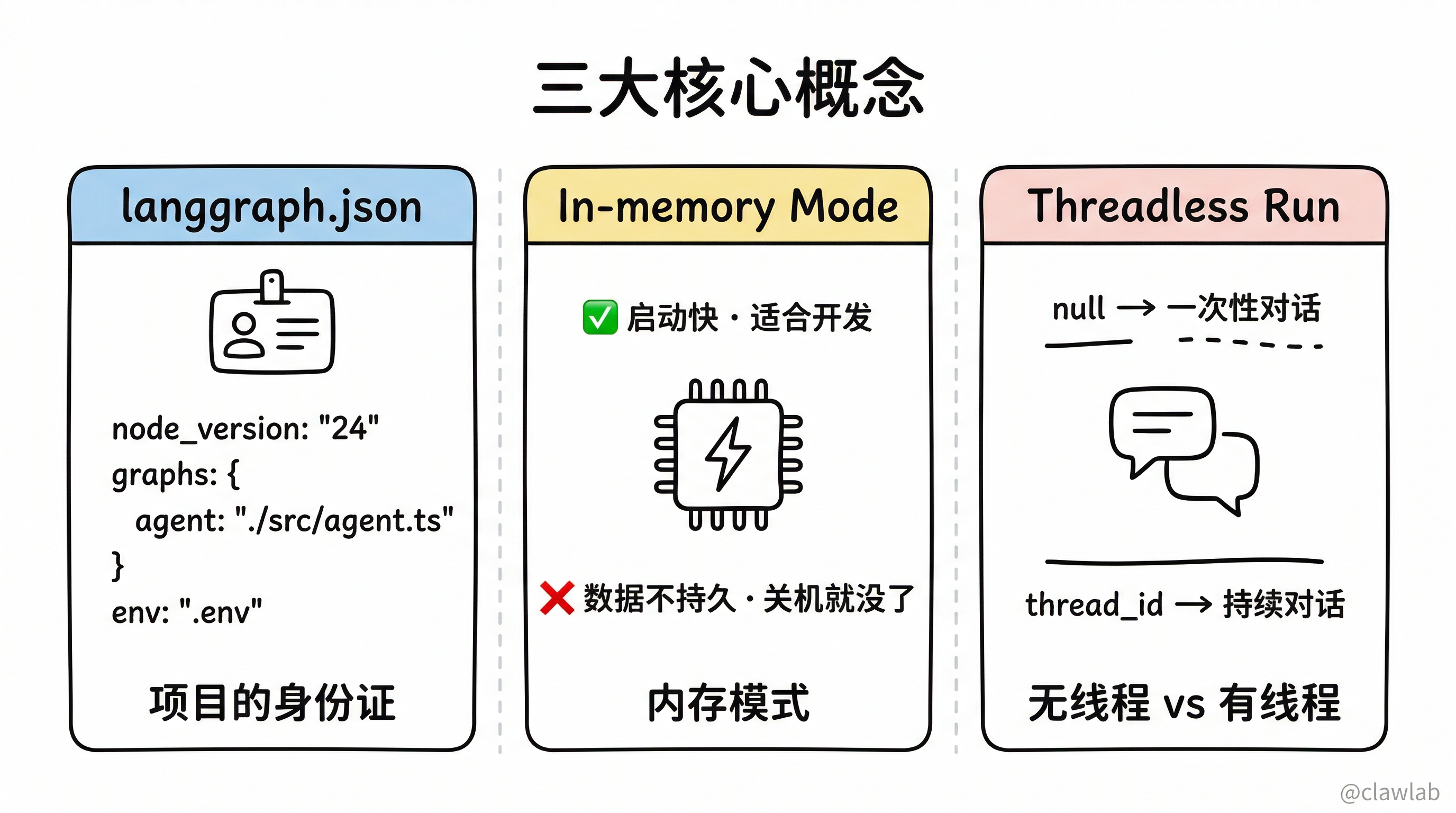
langgraph.json 配置文件
这是项目的"身份证",告诉系统:
json
{
  "node_version": "24",
  "graphs": {
    "agent": "./src/agent.ts:agent",
    "searchAgent": "./src/search.ts:searchAgent"
  },
  "env": ".env"
}| 字段 | 说明 |
|---|---|
node_version | 使用的 Node.js 版本 |
graphs | 你有哪些 Agent,key 是名称,value 是文件路径:导出名 |
env | 环境变量文件位置 |
In-memory Mode(内存模式)
langgraph dev 启动的是内存模式:
- ✅ 优点:启动快,适合开发测试
- ❌ 缺点:数据不持久,关机就没了,不能用于生产
Threadless Run(无线程运行)
typescript
client.runs.stream(null, "agent", ...)第一个参数传 null 表示无线程模式:
- 一次性对话,不保存上下文
- 就像打客服电话,挂了就完了,下次打进来对方不认识你
如果要保持对话上下文,需要传入 thread_id(后续章节会讲)。
完整开发流程图
┌─────────────────────────────────────────────────────────────────┐
│                    LangGraph 本地开发流程                         │
└─────────────────────────────────────────────────────────────────┘

    [1] 安装 CLI 工具
         │
         ▼
    ┌─────────────────┐
    │ npm install     │
    │ @langchain/     │
    │ langgraph-cli   │
    └────────┬────────┘
             │
             ▼
    [2] 创建项目
         │
         ▼
    ┌─────────────────┐     生成 langgraph.json
    │ npm create      │ ──────────────────────►  配置文件
    │ langgraph       │                          (菜单)
    └────────┬────────┘
             │
             ▼
    [3] 配置环境
         │
         ▼
    ┌─────────────────┐
    │ 创建 .env       │ ──► LANGSMITH_API_KEY=xxx
    │ 填入 API Keys   │
    └────────┬────────┘
             │
             ▼
    [4] 启动服务
         │
         ▼
    ┌─────────────────┐     ┌─────────────────┐
    │ langgraph dev   │────►│ localhost:2024  │
    └─────────────────┘     │   (API 服务)    │
                            └────────┬────────┘
                                     │
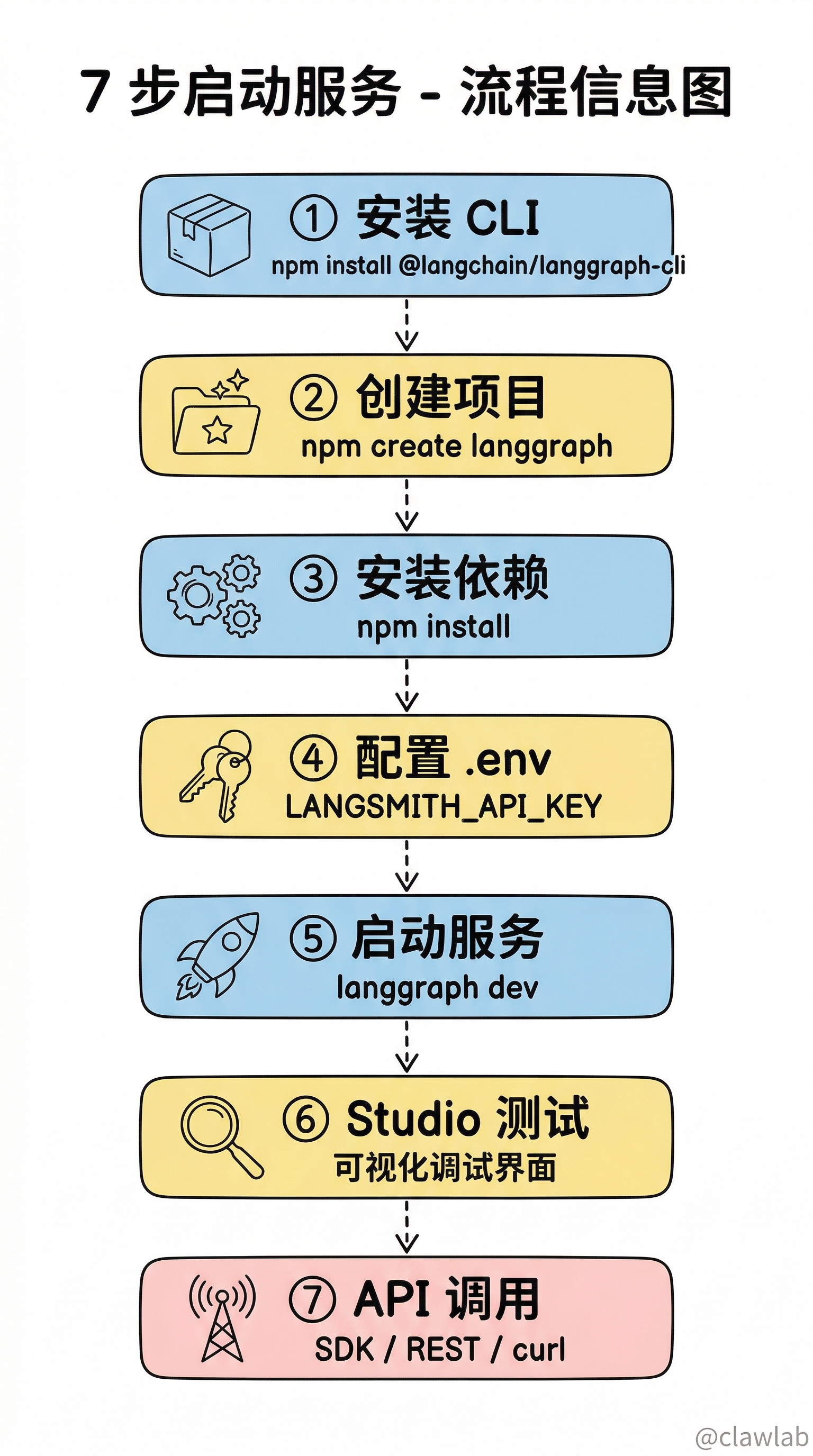
             ┌───────────────────────┼───────────────────────┐
             │                       │                       │
             ▼                       ▼                       ▼
    ┌─────────────────┐     ┌─────────────────┐     ┌─────────────────┐
    │   Studio UI     │     │   JS SDK 调用   │     │   REST API      │
    │  可视化调试      │     │   前端/后端集成  │     │   任意语言调用   │
    └─────────────────┘     └─────────────────┘     └─────────────────┘
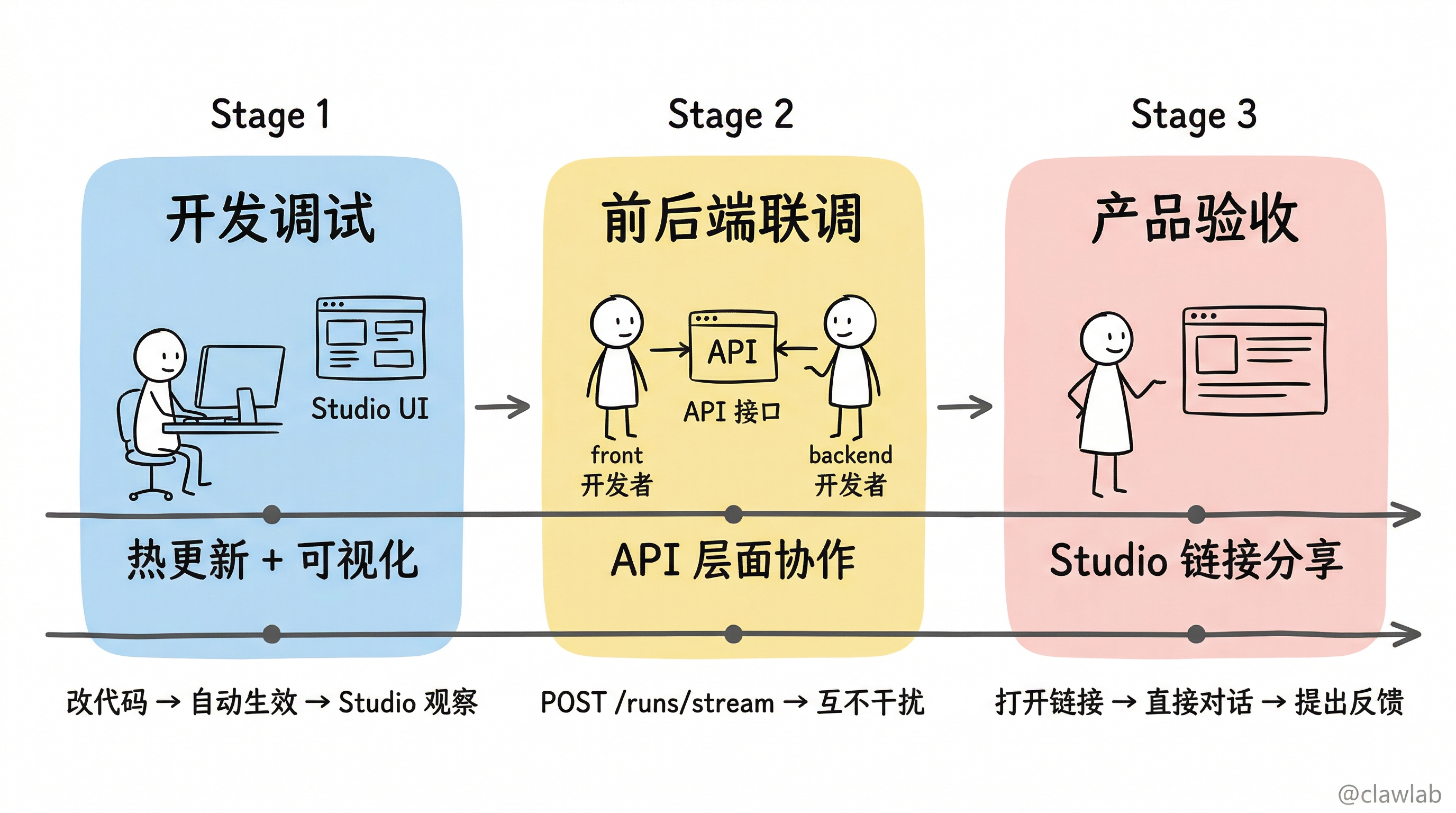
真实场景案例:开发智能电商客服
阶段一:开发调试
你(开发者)正在写 Agent 代码...

❌ 不用本地服务器:
- 改一行代码 → 重新跑脚本 → 手动输入测试问题 → 看 console.log
- 改一行代码 → 重新跑脚本 → 手动输入测试问题 → 看 console.log
- ... 累死了 ...

✅ 用本地服务器:
- 启动 langgraph dev(一次)
- 打开 Studio UI
- 直接在界面上聊天测试
- 改代码自动热更新
- 可视化看到 Agent 的思考过程
阶段二:前后端联调
前端同事:API 接口给我一个
你:http://localhost:2024/runs/stream,POST 请求,参数这样传...
前端同事:收到!

(前端开始调试,你继续优化 Agent 逻辑)
(互不干扰,各自并行开发)
阶段三:产品验收
产品经理:我想看看效果
你:打开这个链接 https://smith.langchain.com/studio/?baseUrl=http://127.0.0.1:2024
产品经理:(直接在网页上和 AI 对话,提出改进意见)
你:(实时看到对话内容,了解问题所在)
效率提升对比
| 方面 | 不用本地服务器 | 用本地服务器 |
|---|---|---|
| 调试效率 | 低(改代码要重启) | 高(热更新) |
| 可视化 | 无(只能看日志) | 完整(Studio UI) |
| 团队协作 | 困难(代码层面) | 简单(API 层面) |
| 测试便利性 | 低(要写测试代码) | 高(界面直接测) |
常见问题速查
Q1: Safari 浏览器打不开 Studio?
Safari 对 localhost 有限制,启动时加个参数:
bash
npx @langchain/langgraph-cli dev --tunnel这会创建一个安全隧道绕过限制。
Q2: 我已经有项目了,不想从模板创建?
用这个命令自动扫描你的项目,生成配置文件:
bash
npm create langgraph config它会自动找到你代码里的 createAgent()、StateGraph.compile() 等模式。
Q3: 为什么叫 "in-memory mode"?
所有数据都存内存,重启服务就没了。开发够用,生产环境要用 LangSmith Deployment 来持久化存储。
Q4: 如何改变默认端口 2024?
查阅 CLI 的帮助文档:
bash
npx @langchain/langgraph-cli dev --help核心要点回顾
- 安装 CLI:
npm install --save-dev @langchain/langgraph-cli - 创建/配置项目:
npm create langgraph或npm create langgraph config - 启动服务:
npx @langchain/langgraph-cli dev - 三种访问方式:Studio UI(调试)、SDK(集成)、REST API(通用)
- 开发 vs 生产:in-memory 模式适合开发,生产要用 LangSmith Deployment
下一步学习
本地服务跑起来了!接下来:
- 🧠 05-LangGraph 思维模式:学习构建 Agent 的 5 步方法论
- 🔄 06-工作流与 Agent:掌握 6 种核心工作流模式
- 💾 15-持久化机制:让你的 Agent 有记忆
一图总结
                    ┌─────────────────────────────┐
                    │    你的 Agent 代码          │
                    │   (私房菜厨师的手艺)       │
                    └──────────────┬──────────────┘
                                   │
                                   ▼
                    ┌─────────────────────────────┐
                    │   langgraph dev 启动        │
                    │   (餐厅正式开业)           │
                    └──────────────┬──────────────┘
                                   │
                    ┌──────────────┼──────────────┐
                    │              │              │
                    ▼              ▼              ▼
               ┌────────┐    ┌────────┐    ┌────────┐
               │ Studio │    │  SDK   │    │  REST  │
               │(监控) │    │(小程序)│    │(电话) │
               └────────┘    └────────┘    └────────┘
                    │              │              │
                    └──────────────┼──────────────┘
                                   │
                                   ▼
                         和你的 AI 愉快对话!
记住: langgraph dev 就是让你的 AI Agent "从代码变服务"的魔法咒语!
📅 更新时间:2026-02-22